



DJI Action 6 : le capteur carré et les réglages qui changent tout pour vos tournages
Bon, on ne va pas se mentir : la DJI Action 6 fait partie des caméras d’action les plus vendues au monde ces derniers mois. Et ce n’est pas un hasard. Au-delà de sa compacité, c’est son capteur carré de 1 sur 1,1 pouces qui la rend vraiment différente de ce qu’on trouve habituellement sur le marché.
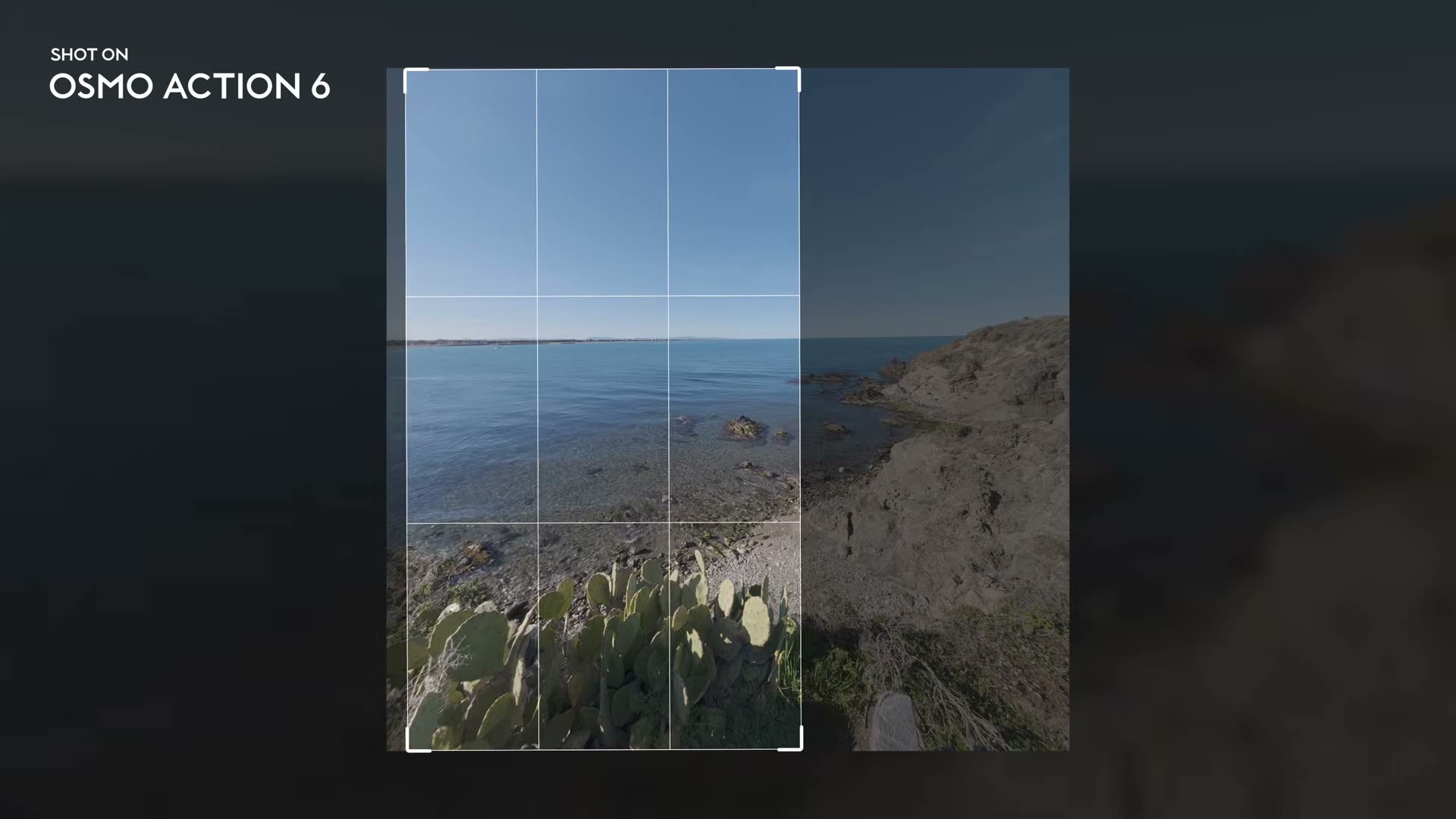
Concrètement, avec ce capteur en open gate, vous filmez sans vous soucier de l’orientation. Paysage ou portrait, peu importe, puisque le capteur est carré. C’est seulement au montage que vous décidez si vos images seront utilisées au format vertical pour les réseaux sociaux, comme les shorts YouTube, Instagram ou TikTok, ou au format horizontal pour YouTube. Et contrairement à ce qu’on pourrait penser, vous ne sacrifiez pas la qualité : elle filme en 4K jusqu’à 120 images par seconde, tout en gardant le contrôle de l’angle, de la sensibilité, de la vitesse d’obturation et des différents profils colorimétriques.
C’est justement ces réglages parfois délicats que nous allons voir ensemble dans cette présentation. Vous êtes nombreux à me solliciter à ce sujet, et je m’exécute. Tout ne vous intéressera peut-être pas, mais nous allons aborder le démarrage rapide, le choix de la cadence et la sélection de la colorimétrie. C’est dans la maîtrise de ces réglages que commence un tournage parfait.
Dans cet article issu de la vidéo YouTube Alexis Texier, nous allons tout passer en revue :
- Le démarrage rapide et la gestion du bouton marche/arrêt
- Les réglages caméra de base
- Les réglages image
- Les réglages de couleur
- La connectivité et le partage
- MON AVIS
1. DEMARRAGE RAPIDE ET MODES DE PRISE DE VUE
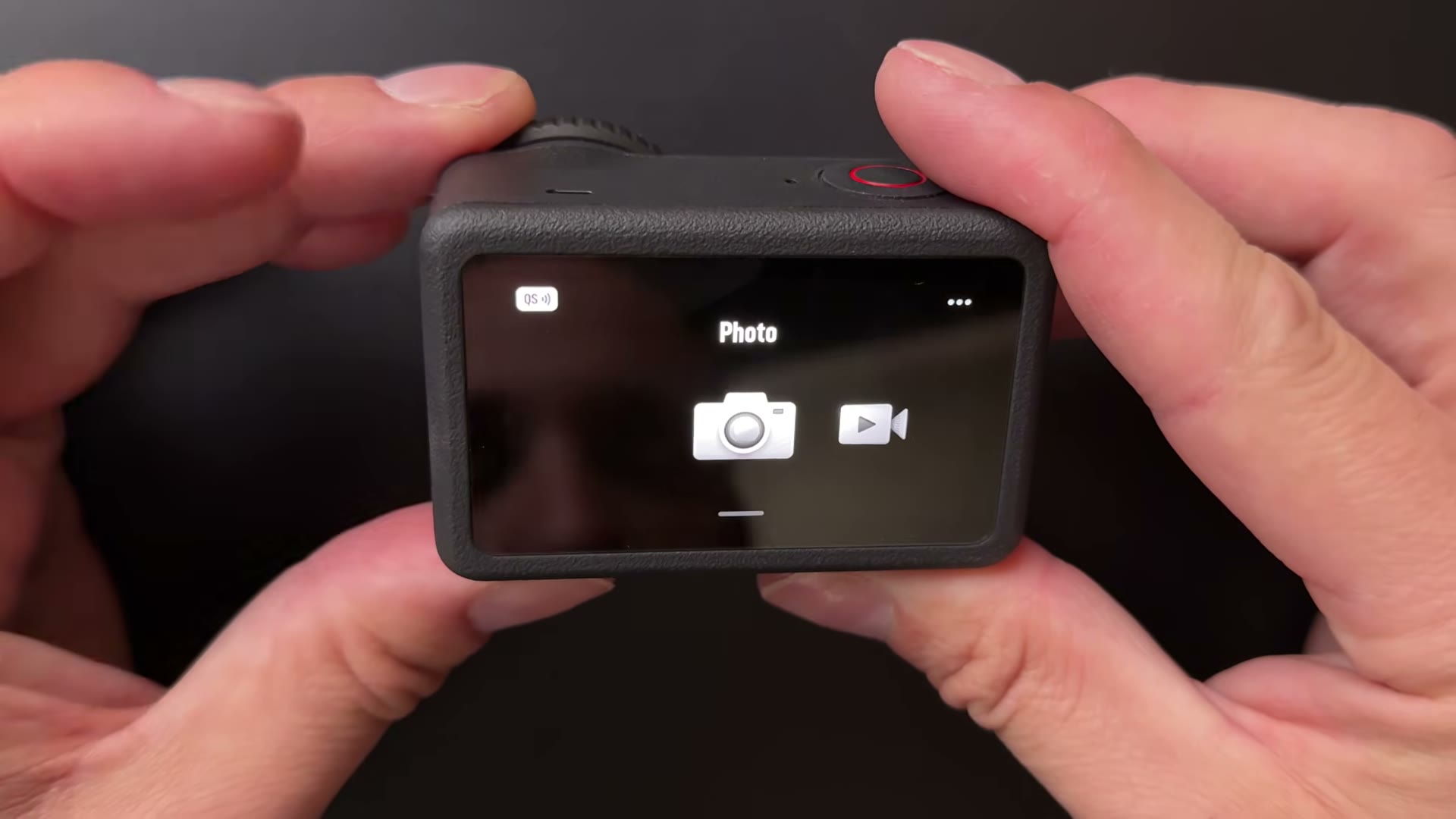
Vous avez plusieurs façons de démarrer la DJI Action 6. La première consiste en une simple pression prolongée sur le bouton marche/arrêt : elle reprend alors les derniers réglages appliqués.
1.1 Le raccourci Quickshot
Ce même bouton peut aussi servir à une pression brève pour sélectionner les différents modes. Vous accédez alors directement au Quickshot et passez d’un mode à un autre instantanément, ce qui est idéal pour basculer du mode photo au mode vidéo sans délai.
1.2 Personnaliser le menu Quickshot
Vous pouvez ajouter des modes supplémentaires. Une fois la pression brève effectuée, rendez-vous en haut à droite dans le menu Quickshot via les trois petits points, puis sélectionnez les modes que vous souhaitez avoir à portée de ce raccourci. Vous y retrouverez tous les modes de la caméra, ainsi que la fonction lecture, qui permet de consulter rapidement photos et séquences vidéo déjà tournées via votre bibliothèque média. C’est pratique pour revoir immédiatement ce que vous venez de filmer.
1.3 La commande vocale
Tout en haut de ce menu, vous pouvez activer ou désactiver la commande vocale, car la caméra peut être contrôlée à la voix. Malheureusement, les commandes sont en anglais. Vous pouvez aussi l’activer plus simplement par une pression courte, en appuyant sur l’icône QS aux petites parenthèses, en haut à gauche.
1.4 Le déclenchement direct
Enfin, vous pouvez appuyer directement sur le bouton de déclenchement. Si vous étiez en photo, la caméra reprend instantanément une photo. Si vous étiez en vidéo, elle lance l’enregistrement sans délai. Il en va de même pour le slow motion. Cette caméra est ultra réactive, et c’est l’un de ses gros points forts.
Conseil : configurez votre menu Quickshot avec les modes que vous utilisez le plus. Vous gagnerez un temps précieux sur le terrain.
2. LES REGLAGES CAMERA DE BASE
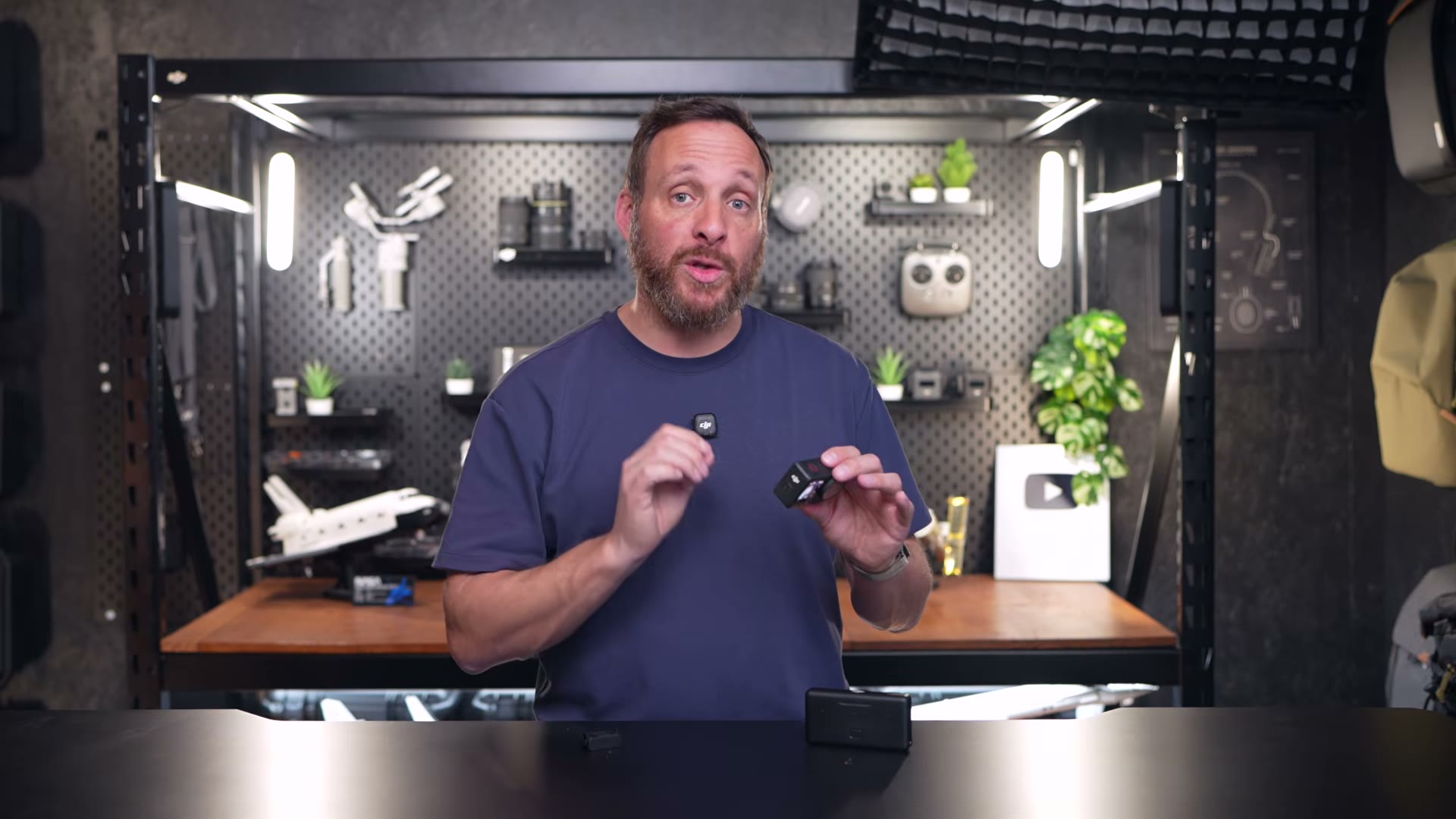
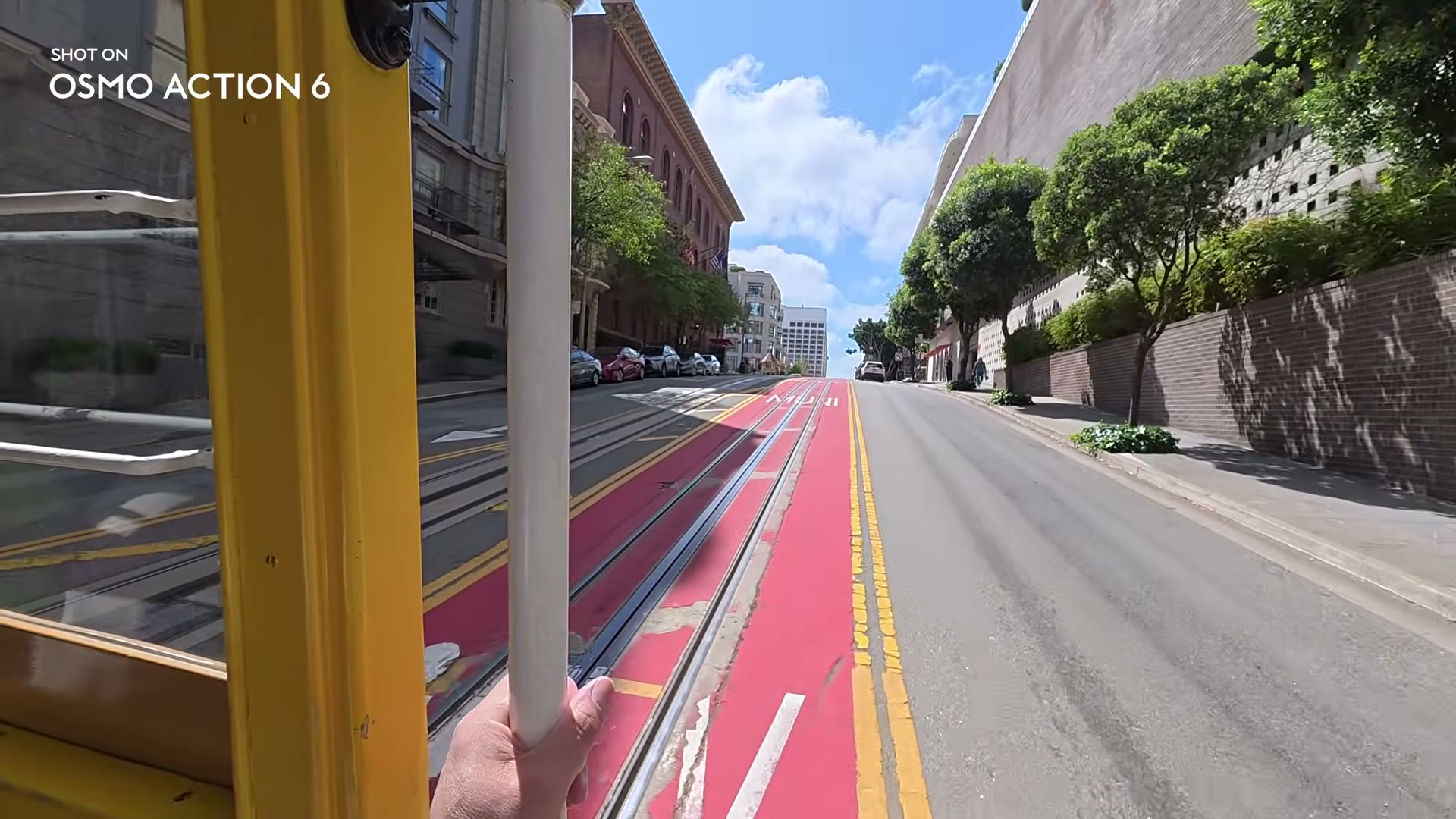
La première étape lorsque vous préparez un tournage, si la caméra n’est pas installée sur un vélo ou une moto, est d’afficher les aides au cadrage : la grille et la diagonale. Elles facilitent le cadrage et vous aident à suivre ces lignes directrices selon la scène.
Ensuite, choisissez le mode de prise de vue. Vous pouvez en changer pendant le tournage, mais il faut garder une certaine cohérence.
2.1 Le mode personnalisé en open gate
En vidéo, je vous conseille le mode personnalisé avec l’Action 6. C’est son intérêt principal, comme je l’ai évoqué en introduction, surtout si vos vidéos sont destinées à être partagées. Sur l’écran arrière, vous disposez de la totalité du capteur, que ce soit pour les tournages verticaux ou horizontaux. Vous choisirez au montage.
Dans cette configuration, la cadence maximale est de 60 images par seconde. Je vous conseille de la régler sur 50 images par seconde, puisqu’en Europe on diffuse en 25 images par seconde : vous pourrez alors ralentir proprement vos images par deux au montage sans perdre en qualité.
2.2 Le slow motion
Pour ajouter des plans en slow motion très créatifs, il faut en avoir l’opportunité. La caméra peut filmer jusqu’à 120 images par seconde, mais il faut choisir son orientation à l’avance.
2.3 Les options d’enregistrement
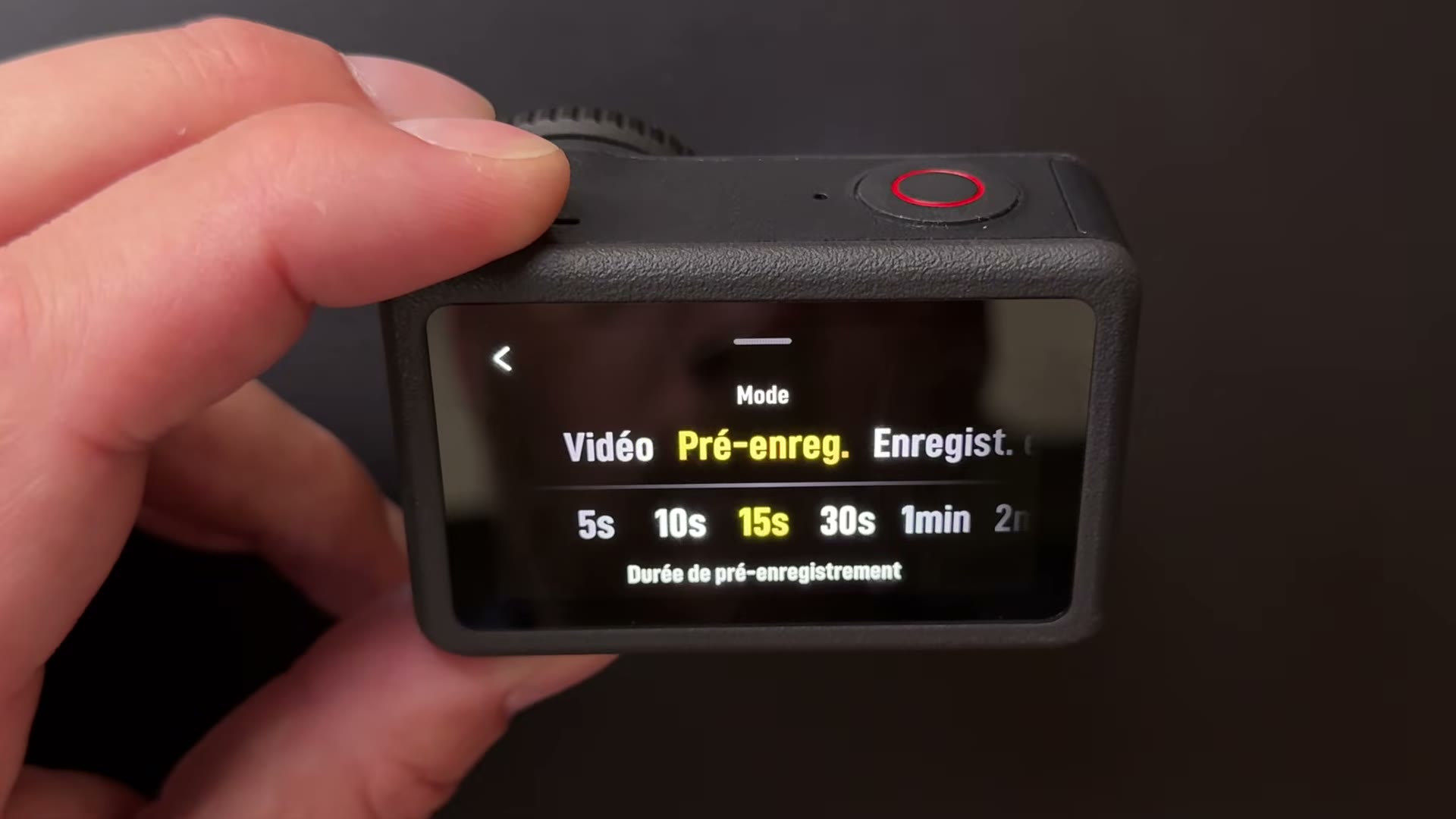
Vous pouvez choisir entre plusieurs options. L’enregistrement en continu jusqu’à 1 heure vous permet de ne rien rater, mais attention, c’est très énergivore. Le préenregistrement permanent de 5 secondes à 1 minute est très utile si vous vous filmez pour réussir une figure en skate ou en vélo : même si la consommation reste élevée, vous ne conservez que ce qui est utile, puisque vous déclenchez ensuite l’enregistrement si vous souhaitez le garder. Sinon, optez pour le mode classique, déclenché à la demande.
2.4 L’angle de vue
Le réglage de l’angle de vue contribue fortement à l’ambiance de votre vidéo finale : standard, large naturel, large ou ultra large. Pour accentuer l’effet immersif, privilégiez l’angle le plus large possible, ultra large par exemple en vélo ou en mode selfie. Le spectateur se sent alors plongé dans la scène avec vous.
À l’inverse, si vous l’utilisez pour filmer vos balades simplement parce qu’elle est très compacte, optez pour l’angle standard afin d’éviter les déformations et obtenir une vue plus naturelle et plus classique.
2.5 La stabilisation
C’est également dans ce sous-menu que vous choisissez le réglage de la stabilisation interne. Si vous comptez la traiter en post-production avec un logiciel spécialisé comme Gyroflow, laissez-la inactive. Attention, dans ce cas vos images seront presque inutilisables sans traitement si vous êtes en mouvement. C’est souvent le cas lorsque la caméra est installée sur un drone FPV, par exemple.
Sinon, plusieurs modes sont disponibles :
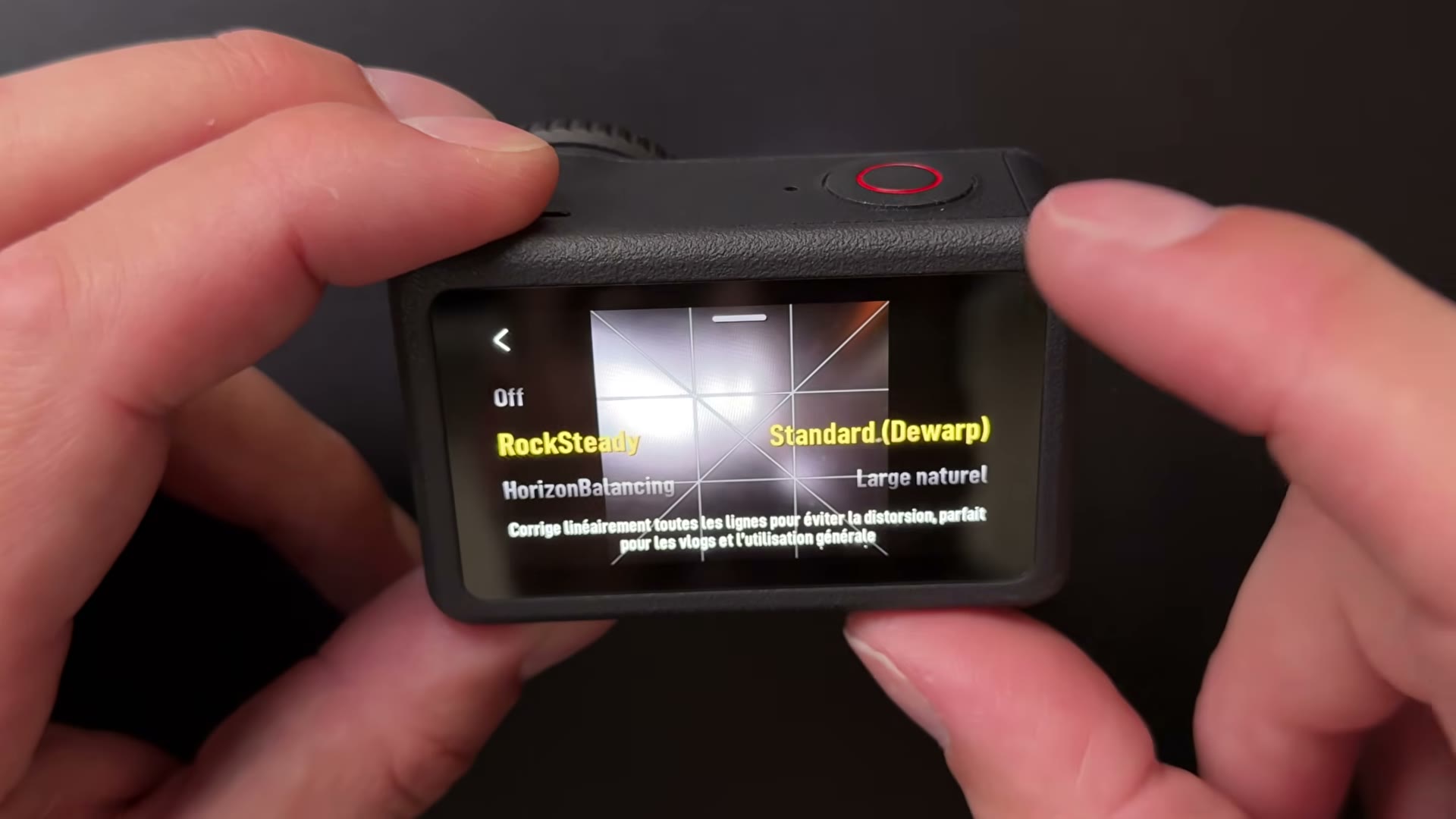
- RockSteady : la caméra recadre légèrement l’image pour stabiliser les bords, ce qui ramène l’angle de vue à l’équivalent de 13 mm. C’est idéal lorsque la caméra est fixée sur votre guidon pour filmer votre parcours en vues immersives.
- HorizonBalancing : l’équivalent focal passe à 15 mm, donc un cadrage un peu plus serré. Vous pouvez basculer la caméra jusqu’à 45° tout en gardant l’horizon droit, ce qui évite la distorsion sur ces deux derniers modes. C’est parfait pour vlogger avec une image naturelle et non immersive. Dans ce mode, vous ne pouvez plus choisir l’angle de prise de vue, qui reste uniquement en standard.
- HorizonSteady : un mode assez proche, sans le maintien de l’horizon, qui laisse un champ de vision légèrement plus large, à l’équivalent de 17 mm. C’est celui que j’utilise dans la grande majorité de mes tournages.
Point clé : avant chaque tournage, commencez toujours par les réglages de base. C’est la fondation de toute bonne vidéo.
3. LES REGLAGES IMAGE
Avec la DJI Osmo Action 6, on peut aller beaucoup plus loin. Comme sur toutes les caméras d’action de DJI, vous pouvez utiliser les réglages manuels plutôt que l’exposition automatique.
3.1 L’exposition manuelle
L’inconvénient de l’exposition manuelle, c’est qu’il faut ajuster l’exposition à chaque scène. Des variations peuvent apparaître lorsque vous êtes en mouvement, ce qui peut être risqué, sauf pour un usage en plan fixe. En automatique, la caméra se charge de tout, et c’est aujourd’hui tout à fait fiable.
3.2 Limiter les ISO
En conditions de faible luminosité, vous ne souhaitez peut-être pas que la caméra monte trop la sensibilité, car cela génère du bruit numérique et une image rapidement dégradée. Vous pouvez alors limiter la plage d’ISO utilisée. Personnellement, je sélectionne souvent une plage de 100 à 800 ISO pour être tranquille et éviter qu’elle ne monte au-delà.
3.3 La balance des blancs
Vous pouvez régler la balance des blancs en manuel, même si l’Action 6 s’en sort très bien toute seule. Personnellement, je vous le déconseille.
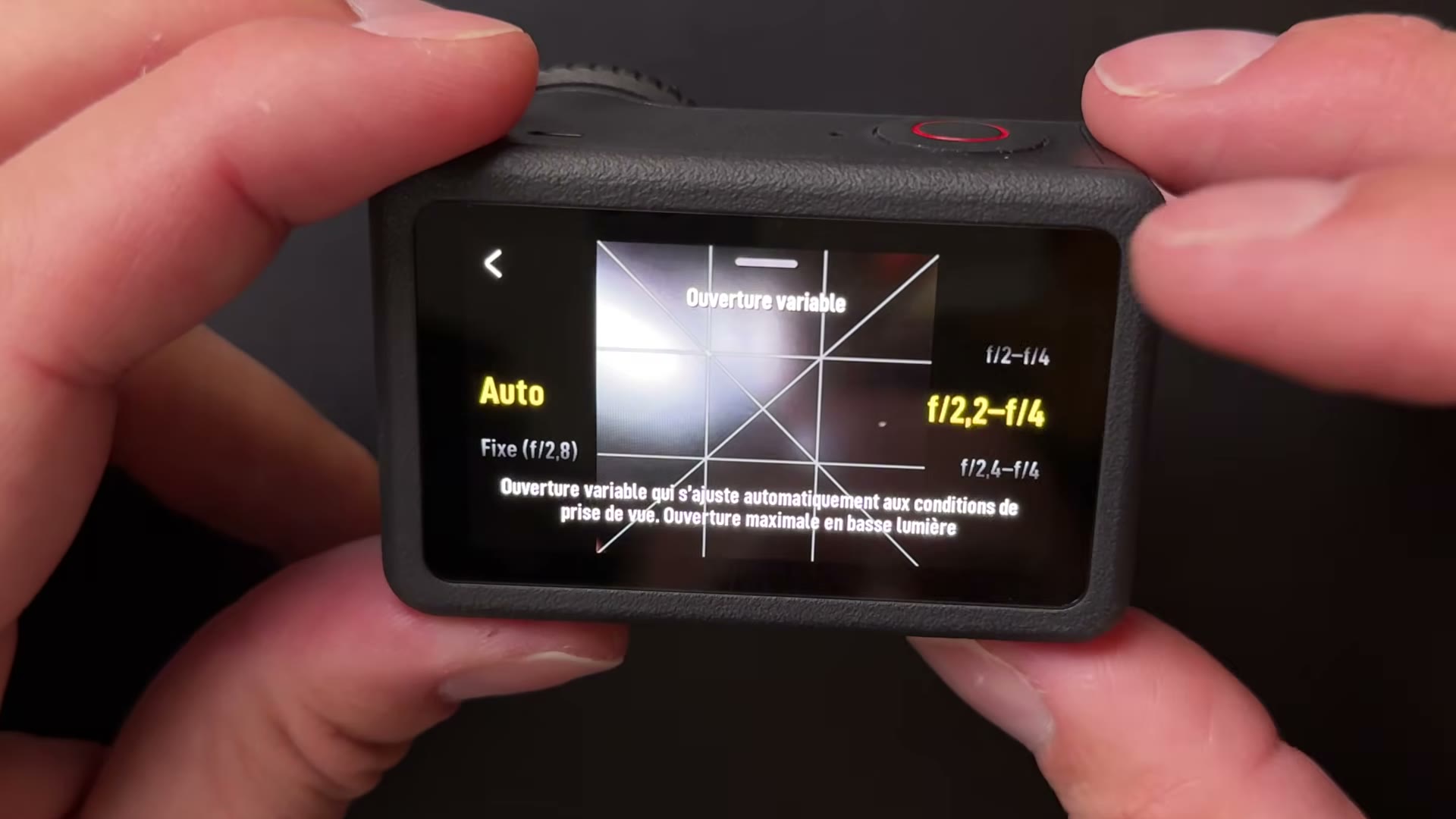
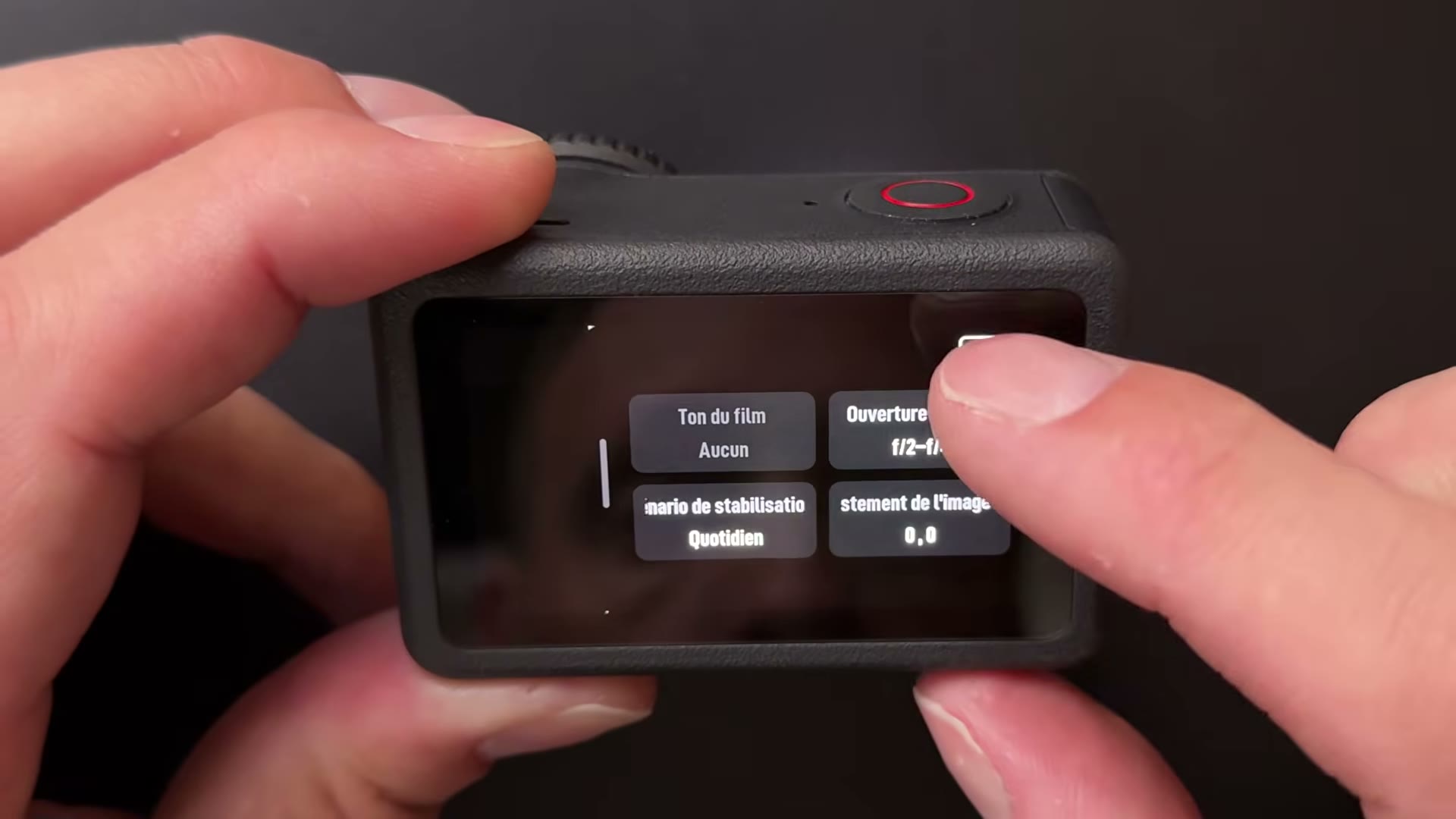
3.4 L’ouverture variable
C’est une première pour une caméra d’action : l’ouverture variable de F2 à F4. Vous pouvez ainsi créer naturellement un flou d’arrière-plan, notamment lorsque vous vous filmez. Plus l’ouverture est grande (donc le chiffre petit), plus l’effet est marqué. Pour les vlogs, pensez peut-être à une ouverture fixe à F2.8 ; à l’inverse, F4 permet de créer un bel effet étoilé sur les sources lumineuses de nuit. Attention toutefois : le réglage de l’ouverture influence la distance minimale de mise au point. Pensez-y, c’est important.
3.5 Stabilisation et netteté
Deux réglages un peu atypiques complètent le tableau. Le réglage de la stabilisation permet de choisir un usage quotidien ou sportif. Plus vous affinez ce type de réglage, meilleure sera la qualité de votre image, donc ne les sous-estimez pas. Enfin, vous pouvez ajuster l’image pour raffiner la texture et la réduction du bruit, ce qui est utile si vous souhaitez partager rapidement vos images.
4. LA COULEUR : UN REGLAGE CLE
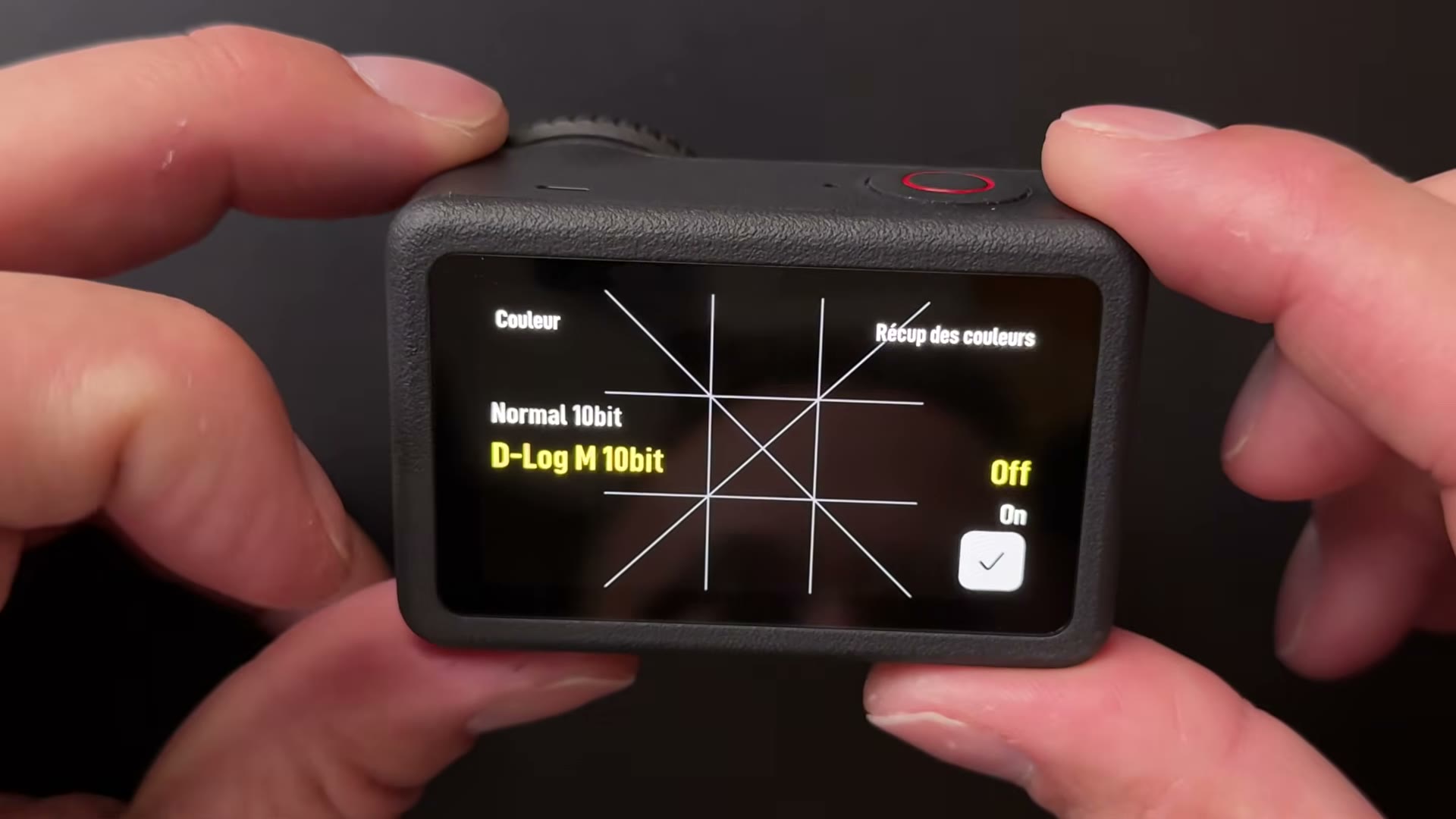
Personnellement, c’est l’un des réglages les plus importants. La caméra filme en 10 bits avec une plage de couleurs très étendue qui évite les dégradés. Profitez-en !
Vous pouvez choisir le profil normal ou le profil D-Log. Le D-Log est un profil où les couleurs, volontairement désaturées, sont plus pâles et plus plates au tournage. Il est idéal pour le traitement en post-production, avec l’étalonnage de votre choix. Vous disposez alors de plus de latitude pour bien faire les choses et ajouter du style. C’est l’un des secrets des images professionnelles, et c’est très simple à utiliser.
Si les couleurs pâles vous déroutent au cadrage, vous pouvez activer la récupération des couleurs. Il s’agit d’une sorte de calque qui ne reste pas dans l’enregistrement, mais qui vous permet d’être plus à l’aise sur votre retour vidéo sans changer l’image finale.
Astuce : le D-Log combiné à l’étalonnage en post-production est la clé d’images au rendu professionnel.
5. CONNECTIVITE ET PARTAGE
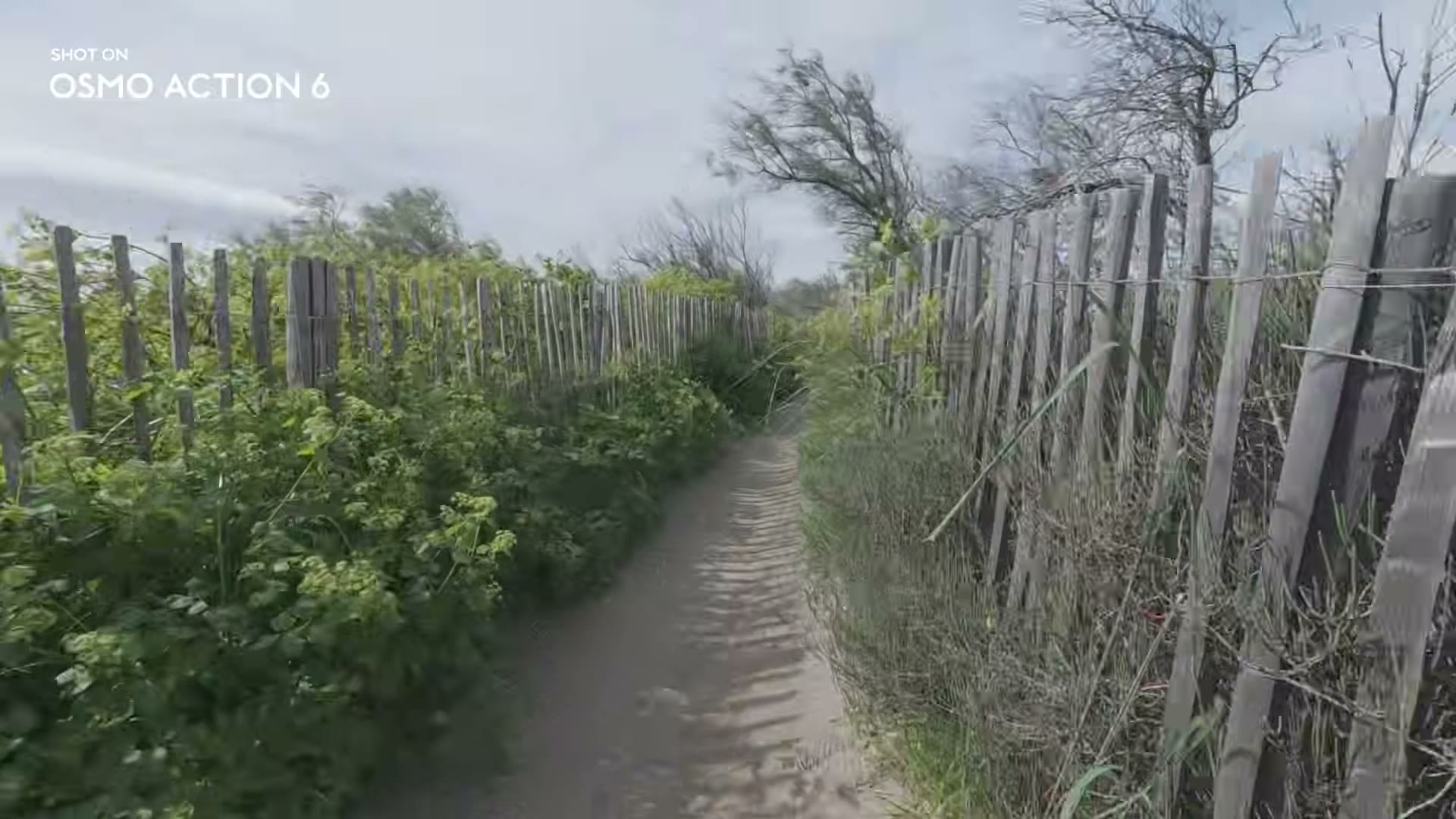
Cette action cam est faite pour un usage intensif sur le terrain, quasiment sans délai. Elle est très réactive et dispose de fonctions de partage rapide. C’est l’une des grandes tendances de ces dernières années : on partage énormément nos balades, nos voyages et nos concerts avec nos amis et notre famille, notamment depuis nos smartphones.
Avec l’Action 6, vous récupérez quasiment instantanément vos images. Vous pouvez les visionner plus confortablement, les modifier, puis les partager sur les réseaux, mais aussi les conserver et y accéder sans délai. Si vous en prenez l’habitude, vous privilégierez la caméra d’action, notamment pour économiser la batterie de votre téléphone lorsque vous l’utilisez comme GPS, par exemple.
Encore une fois, comme je l’ai dit en introduction, cela vous évite surtout de choisir entre prise de vue verticale et horizontale : vous gardez la liberté de trancher au montage, voire d’utiliser les deux selon les cas. Pour cela, sélectionnez bien sûr dans vos réglages la proportion d’image personnalisée Open Gate, afin de profiter de la totalité du capteur carré.
6. MON AVIS
Bon, on ne va pas se mentir : cette sixième version est une vraie réussite. Elle se malmène très bien puisqu’elle est étanche jusqu’à 20 m. Je ne suis pas certain que vous ayez envie de plonger avec votre smartphone ! Elle est en plus robuste et compacte. Je ne l’utilise pas exclusivement, mais en moto notamment, c’est l’une de mes préférées.
Le capteur carré en open gate change vraiment la façon de penser son tournage, et les réglages de couleur, notamment le D-Log, offrent une marge de manœuvre appréciable en post-production.
CONCLUSION
Voilà, c’est tout pour cette présentation de la DJI Action 6 et de ses réglages. Si vous souhaitez voir la démonstration en détail, je vous invite à regarder la vidéo complète sur la chaîne Alexis Texier, et n’hésitez pas à vous abonner pour ne rien manquer de mes prochains tests et tutoriels.
Si vous avez des questions, je reste disponible pour y répondre en commentaire et sur les réseaux sociaux. Merci à tous d’être là, on se retrouve très vite !