



DJI Osmo 360 II : le guide complet pour débuter en 360° sans avoir peur
Bon, on ne va pas se mentir : vous êtes encore nombreux à hésiter avant de passer à la vidéo 360°. Ça paraît compliqué, on craint le traitement des images, on se demande si ça vaut vraiment le coup. Pourtant, que ce soit en drone ou avec une caméra dédiée comme la nouvelle DJI Osmo 360 II, le format ouvre des possibilités créatives énormes, et il est bien plus accessible qu’on ne le croit.
Dans cette vidéo, j’ai voulu être plus concret que d’habitude. Au-delà des caractéristiques techniques et des fonctionnalités, on passe pas à pas sur la manière de l’utiliser et de tirer rapidement profit de la caméra. Ensuite, que vous regardiez vos images dans un casque dédié, sur votre ordinateur ou sur votre smartphone en 360°, ou que vous les recadriez en format paysage ou portrait comme avec n’importe quelle caméra d’action, je détaille l’application DJI Mimo et le logiciel DJI Studio, avec un tutoriel complet sur l’interface en fin de vidéo.
Si vous ne me connaissez pas encore, je m’appelle Alexis. Ça fait longtemps que j’utilise et que je teste ce type de caméra, et je vous le dis franchement : une fois le cap passé, on ne revient pas en arrière. Précision importante : je ne suis pas rémunéré pour cette vidéo, à part par vos encouragements et par ma passion. Si je me remets actuellement à faire des vidéos tutos et conseils, c’est parce que vous êtes nombreux à me poser des questions, notamment sur les réseaux sociaux, et que je n’ai pas toujours le temps de répondre à tout le monde.
Dans cet article issu de la vidéo YouTube Monsieur Jesaistout, nous allons tout passer en revue :
- Présentation et nouveautés de la DJI Osmo 360 II
- Caractéristiques techniques principales
- Prise de vue photo : mes premiers conseils
- Utiliser la caméra au quotidien et les fonctionnalités créatives
- Le suivi Spotlight, le contrôle gestuel et vocal, et le son
- Qualité d’image, profils colorimétriques et fragilité
- Partager sans post-production
- Tutoriel complet : l’interface de DJI Studio
- Export et paramètres à retenir
- Conclusion
1. PRESENTATION ET NOUVEAUTES DE LA DJI OSMO 360 II
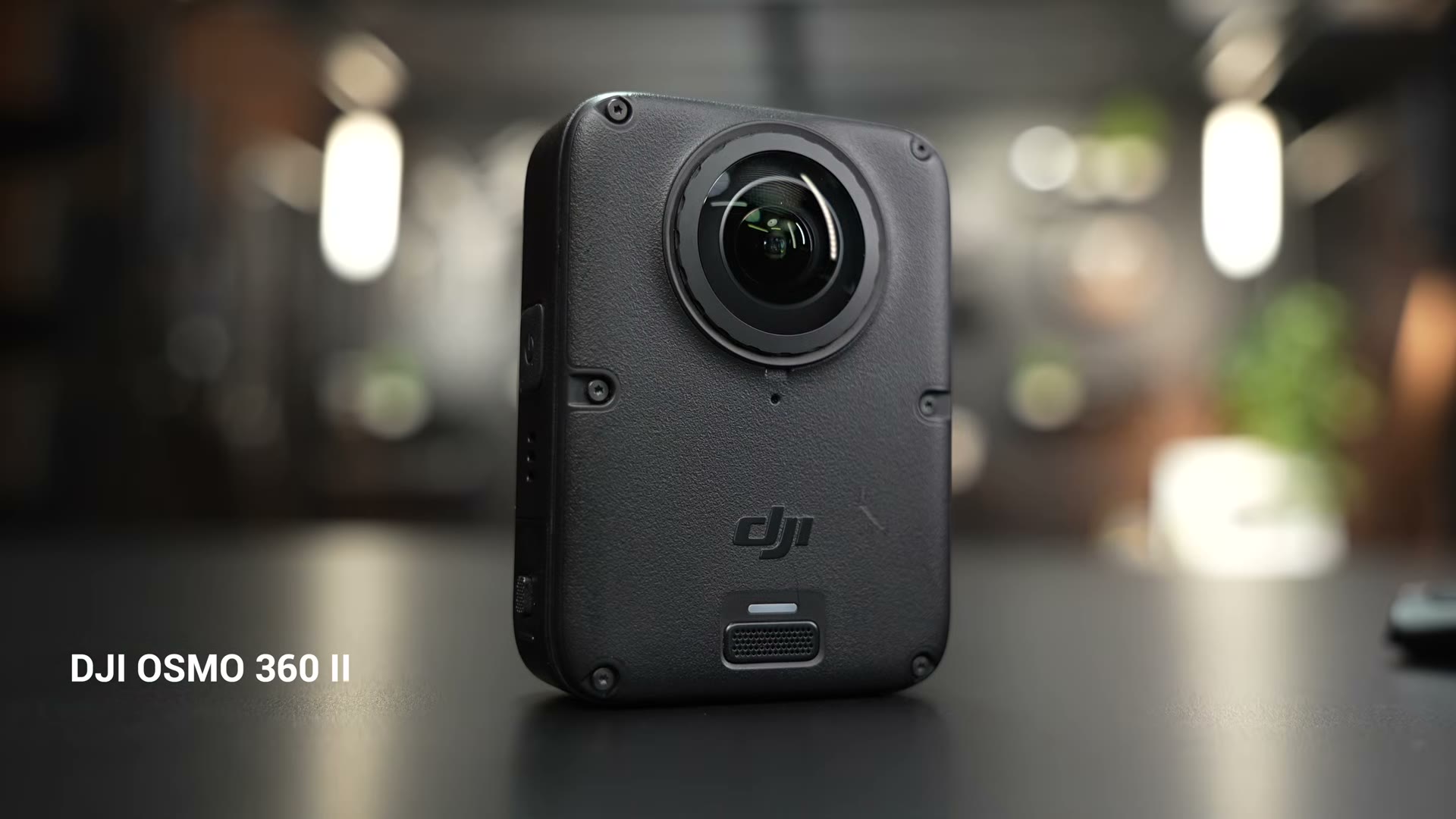
Commençons par le constat. La DJI Osmo 360 II est une amélioration significative de la première version. Esthétiquement, elle n’a pas changé, mais elle apporte deux nouveautés majeures qui font basculer beaucoup d’entre vous vers la 360°. La première, c’est le remplacement des lentilles. La seconde, c’est la qualité vidéo, notamment avec une plage dynamique élevée.
On a longtemps rêvé d’un combo parfait entre drone et caméra, que ce soit pour la colorisation ou pour voyager léger tout en créant simplement. Avec cette génération, on y arrive vraiment.
2. CARACTERISTIQUES TECHNIQUES PRINCIPALES
2.1 La résolution et la cadence
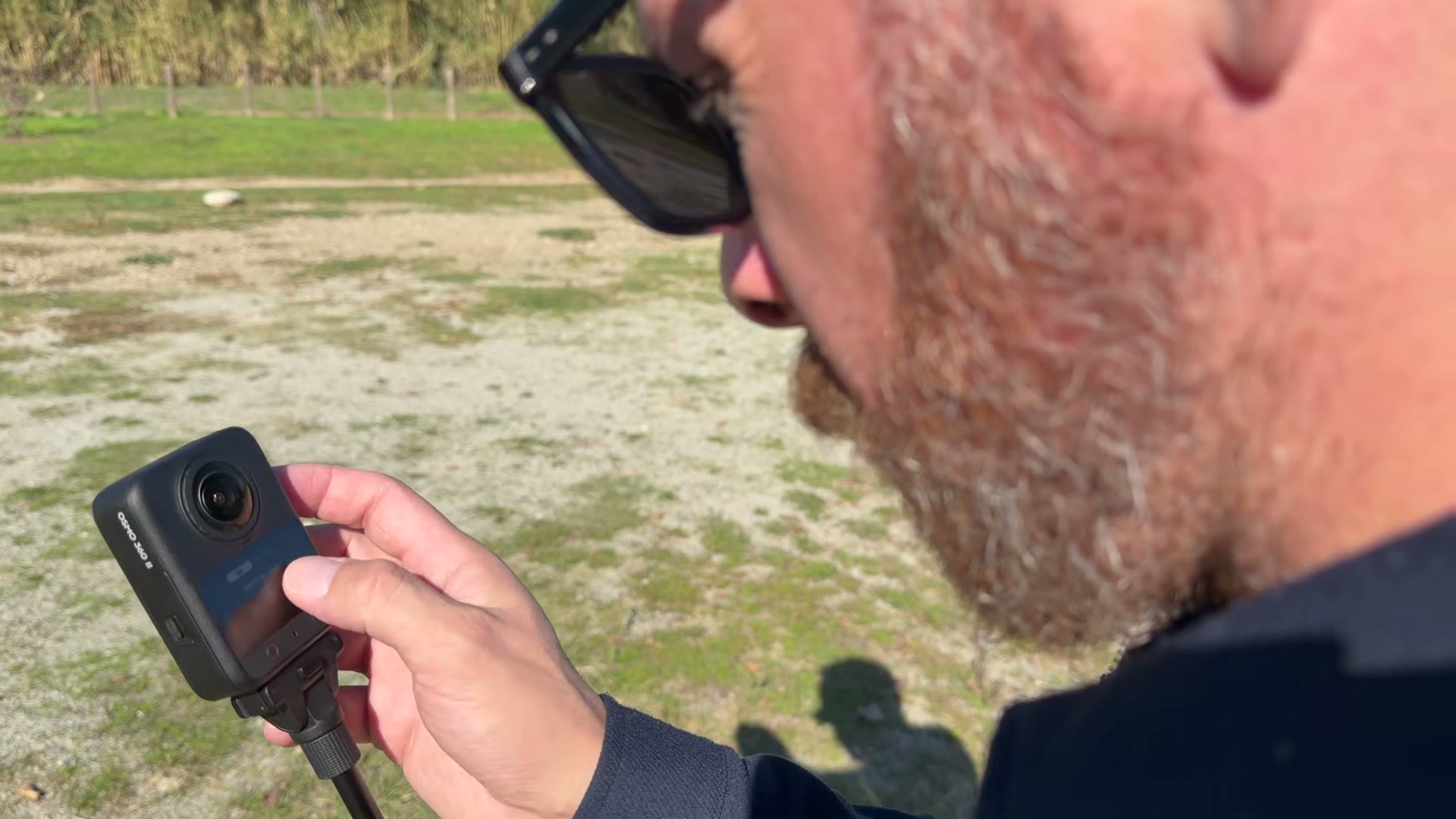
Pour rappel rapide, la DJI Osmo 360 II a de belles caractéristiques. Elle filme en 8K sphérique jusqu’à une cadence de 60 images par seconde. Pour les novices, cela signifie que cette résolution s’applique à l’image à 360°, ce qui reste tout à fait confortable à l’usage. Je vous montre d’ailleurs quelques plans de coupe en illustration, pour que vous puissiez vous rendre compte que ce soit au format immersif ou recadré en paysage ou en portrait : c’est là tout l’intérêt du 360.
2.2 Les capteurs et la luminosité
Les deux capteurs carrés font 1 sur 1,1 pouce, ce qui équivaut à un capteur 1 pouce, avec une grande ouverture de f/1.9 pour faire entrer beaucoup de lumière. Cela a son avantage de nuit, couplé au mode AI Super Night 2.0, qui est très bien pour ce type de caméra. Surtout avec une plage dynamique de 14 stops, de quoi obtenir de beaux détails aussi bien dans les ombres que dans les tons clairs.
Point clé : la grande ouverture f/1.9 et la plage dynamique de 14 stops font de la DJI Osmo 360 II une caméra très à l’aise en basse lumière, sans sacrifier les hautes lumières.
2.3 L’écran tactile
Côté ergonomie, l’écran tactile fait 2 pouces et il est très lumineux, avec 800 nits, ce qui est idéal en plein soleil. La navigation dans les différents menus reste simple et intuitive.
3. PRISE DE VUE PHOTO : MES PREMIERS CONSEILS
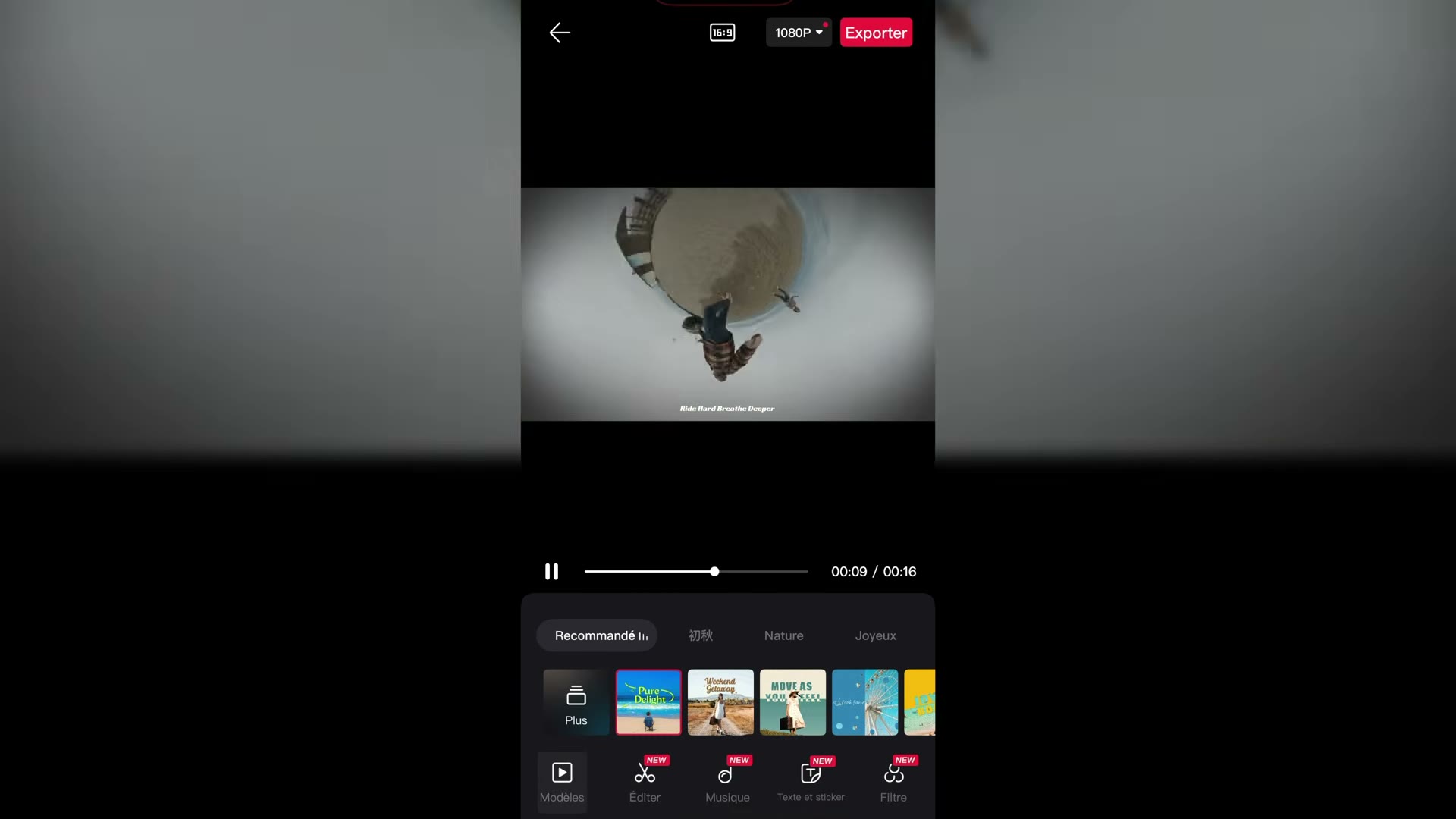
Parlons un peu du mode photo, avec mes premiers conseils pour bien démarrer. La DJI Osmo 360 II propose bien sûr les différents modes de prise de vue, manuel ou automatique, avec ou sans le mode HDR.
3.1 Le mode HDR
Le mode HDR ajoute du peps. Le rendu est prêt à être partagé, il est moins naturel mais plus dynamique. Je vous le conseille, surtout si vous cherchez un effet immédiat.
3.2 Choisir la définition
En panoramique, vous pouvez sélectionner 30 millions de pixels dans des conditions de faible luminosité. Cela évite de créer du grain, du bruit numérique ou une image dégradée. En conditions idéales, vous pouvez monter à 120 millions de pixels sans hésiter. En mono-objectif, pour des photos plus standard, vous avez le choix entre 12, 20 et 30 millions de pixels.
3.3 Stabiliser le déclenchement
Dans tous les cas, mon conseil est d’utiliser systématiquement la perche invisible et le retardateur d’au moins 5 secondes. Cela évite les mouvements liés au déclenchement lorsque vous manipulez la caméra depuis son écran tactile.
Conseil : activez toujours le retardateur d’au moins 5 secondes ou la perche invisible pour éviter le flou lié à votre manipulation.
3.4 Piloter la caméra à distance
À distance, vous pouvez utiliser l’application DJI Mimo pour piloter la caméra ou créer vos clips, puis passer en post-production avec le logiciel DJI Studio, qu’on verra en détail plus loin.
4. UTILISER LA CAMERA AU QUOTIDIEN ET LES FONCTIONNALITES CREATIVES
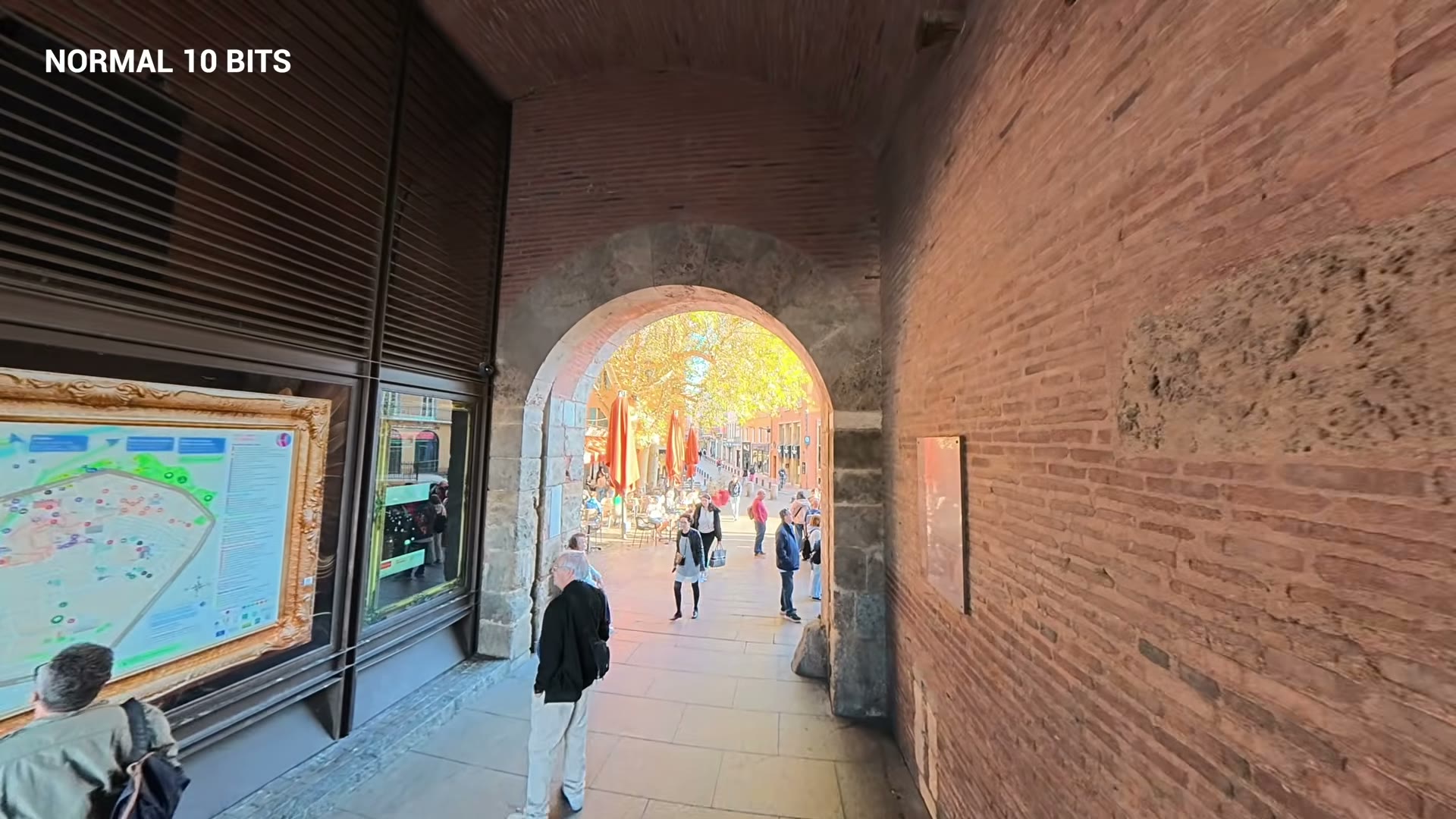
Pour réussir vos réalisations avec la DJI Osmo 360 II, la première chose à faire, c’est d’user et d’abuser des différentes fonctionnalités. Il y a du choix : le time-lapse en 16K, l’hyperlapse en 8K, le mode vortex en 8K, les ralentis jusqu’à 240 images par seconde en 4K, la disparition de la perche à selfie, et ainsi de suite. Il faut savoir les distiller au gré de vos réalisations. Ça donne plus de réalisme, et c’est très facile à tourner.
4.1 L’avantage : on oublie la caméra
L’avantage de la 360°, c’est qu’on oublie la caméra. Nous traiterons tout ça ensuite. Mais il y a un effet pervers : on a tendance à oublier que derrière un beau plan, il y a un créateur, un réalisateur. C’est vous qui devez être là pour les idées, varier vos plans et placer la caméra : c’est ça le plus important.
4.2 L’application DJI Mimo
DJI Mimo vous aide à ne rien oublier et à partager facilement ensuite. Et si vous avez la flemme, il peut même, en un clic, réaliser le montage à votre place.
4.3 Connexion immédiate
Comme avec la caméra, la prise en main est immédiate. La connexion se fait en Bluetooth, et la caméra dispose même d’une puce NFC. Il suffit de coller la DJI Osmo 360 II contre votre téléphone, qui vous propose alors de l’ouvrir. Vous pouvez consulter confortablement les images déjà réalisées sans forcément les télécharger.
4.4 Le stockage
Si vous avez peur de manquer de place, vous pouvez laisser vos fichiers sur la caméra. Elle dispose de 105 Go de stockage interne, soit environ 100 minutes en 8K, extensibles jusqu’à 2 To via le port microSD. C’est largement suffisant pour vos créations, sauf si vous filmez en continu.
4.5 Les modes et angles de vue
Outre les réglages classiques d’une caméra, vous pouvez sélectionner le mode, mais aussi l’angle de vue, qui diffère selon l’activité : vlog, plongée (la caméra est étanche jusqu’à 10 m), ski, etc. Cela permet un effet plus immersif et facilite le cadrage à distance, ou même l’activation du suivi.
5. LE SUIVI SPOTLIGHT, LE CONTROLE GESTUEL ET VOCAL, ET LE SON
5.1 Le suivi Spotlight
Il faut qu’on parle du suivi Spotlight, et je ne comprends pas pourquoi on ne l’utilise pas davantage. Avec cette caméra, plus besoin de choisir entre un tournage vertical et un tournage horizontal : on fait une seule prise, puis on choisit ensuite via DJI Mimo ou DJI Studio.
Avec le mode Spotlight, une fois le sujet sélectionné, le suivi est géré par la caméra, ce qui apporte du dynamisme au plan. Il faut être honnête : cela réduit un peu la qualité, car la caméra zoome dans l’image pour suivre le sujet. Mais le résultat est nettement plus vivant.
5.2 Le contrôle gestuel et vocal
Lorsque vous vlogguez ou que vous installez la caméra quelque part, vous pouvez la piloter par contrôle gestuel ou par contrôle vocal. Pratique quand on n’a pas la main libre.
5.3 Un meilleur son
Si vous souhaitez un meilleur son, notamment si vous vous éloignez de la caméra, les micros DJI Mic se connectent sans dispositif supplémentaire. En complément des quatre micros intégrés, cela permet de conserver l’ambiance sonore si nécessaire.
6. QUALITE D’IMAGE, PROFILS COLORIMETRIQUES ET FRAGILITE
6.1 Les profils colorimétriques
J’en ai parlé rapidement en introduction. Beaucoup de caméras embarquent désormais différents profils colorimétriques. Leur but est de vous simplifier la vie en vous offrant des images prêtes à être partagées, mais pour certains, ça peut paraître complexe. Il ne s’agit pas ici du mode manuel ou automatique avec les différents réglages d’exposition ou de balance des blancs, mais d’un choix de style pour les couleurs de vos images.
Il existe le mode normal, le D-Log, et une tonalité HDR (High Dynamic Range), qui améliore la qualité d’image en superposant différentes expositions pour mieux restituer les tons clairs et foncés, les ombres et les hautes lumières. Conséquence : des images plus saturées et plus contrastées, vraiment prêtes à être partagées dès la sortie de la caméra.
6.2 Le profil plat, mon conseil
On trouve aussi le fameux profil colorimétrique plat, que je vous conseille d’utiliser. Je vais vous montrer très simplement comment faire. L’intérêt de sélectionner ce profil D-Log M en 10 bits, c’est qu’il conserve un maximum d’informations à l’enregistrement. On parle d’un profil plat à l’apparence désaturée, ce qui vous permet d’ajouter les couleurs à votre guise en post-production, sans dégrader celles présentes. Si vous voulez modifier le bleu du ciel ou le vert de l’herbe, c’est possible.
6.3 Le standard Rec 709
Même si vous ne souhaitez pas aller jusque-là, c’est judicieux. Pourquoi ? Les marques proposent un profil prédéfini, préconfiguré, qui correspond précisément à chaque caméra pour atteindre le standard colorimétrique Rec 709 de l’industrie cinématographique. Il définit les justes valeurs et, contrairement au HDR, qui n’est pas toujours naturel, il permet une restitution naturelle et détaillée des couleurs. Ce fichier est téléchargeable sur le site de DJI, dédié à la DJI Osmo 360 II.
On peut en rester là, mais on peut aussi le modifier à sa guise pour personnaliser la colorisation selon l’effet recherché, en ajoutant un LUT colorimétrique ou en modifiant les réglages de couleur.
6.4 La qualité et la fragilité
C’est une idée reçue de penser que la qualité est bien moins bonne avec ces caméras. La seule critique recevable, à la rigueur, concerne leur fragilité. Celle-ci a été nettement améliorée : DJI annonce des lentilles deux fois plus solides que celles de la première génération, avec un traitement anti-rayures, et elles sont remplaçables facilement par vos soins. Comptez 25 € pour le kit de remplacement d’une lentille et 39 € pour un kit d’eau.
À retenir : les lentilles sont désormais deux fois plus solides et remplaçables vous-même pour 25 €, ce qui rassure beaucoup sur la fragilité.
7. PARTAGER SANS POST-PRODUCTION
Contrairement aux idées reçues, les fichiers générés par une caméra 360° peuvent très bien être partagés nativement, sans post-production. Bien sûr, tout l’intérêt de la 360° est de recadrer ensuite si vous diffusez au format paysage ou vertical classique, mais vous pouvez aussi partager directement en 360°.
La DJI Osmo 360 II génère des fichiers propriétaires, que vous retouchez très simplement sur DJI Studio ou DJI Mimo, mais aussi des fichiers vidéo au format MP4.
Et s’il y a un intérêt à recadrer pour les vidéos 360°, en revanche, lorsque vous filmez en mono-objectif, comme n’importe quelle caméra d’action d’un seul côté, rien ne change par rapport à une autre caméra d’action. C’est cette polyvalence qui me fait vous encourager à vous y intéresser.
8. TUTORIEL COMPLET : L’INTERFACE DE DJI STUDIO
Attardons-nous maintenant sur l’interface de DJI Studio, sur le traitement et l’export de vos séquences vidéo, vos rushs. Vous m’avez demandé d’y consacrer davantage de temps, car c’est un point qui inquiète beaucoup de novices en 360°. Comment traiter ces images ?
8.1 Les fichiers générés
Quand vous filmez en 360°, la DJI Osmo 360 II crée pour chaque plan plusieurs fichiers : un fichier de prévisualisation, un fichier système contenant des informations de type sous-titres, un fichier son si vous avez choisi de l’enregistrer séparément dans le menu pour le traiter à part, et un fichier vidéo dans son format propriétaire. C’est celui-ci que l’on va utiliser.
8.2 Installer DJI Studio
Pour vous procurer le logiciel, que vous soyez sur Mac ou sur PC, c’est très simple : il est gratuit et téléchargeable directement sur le site internet de DJI. Il progresse sans cesse, veillez donc à avoir la dernière version.
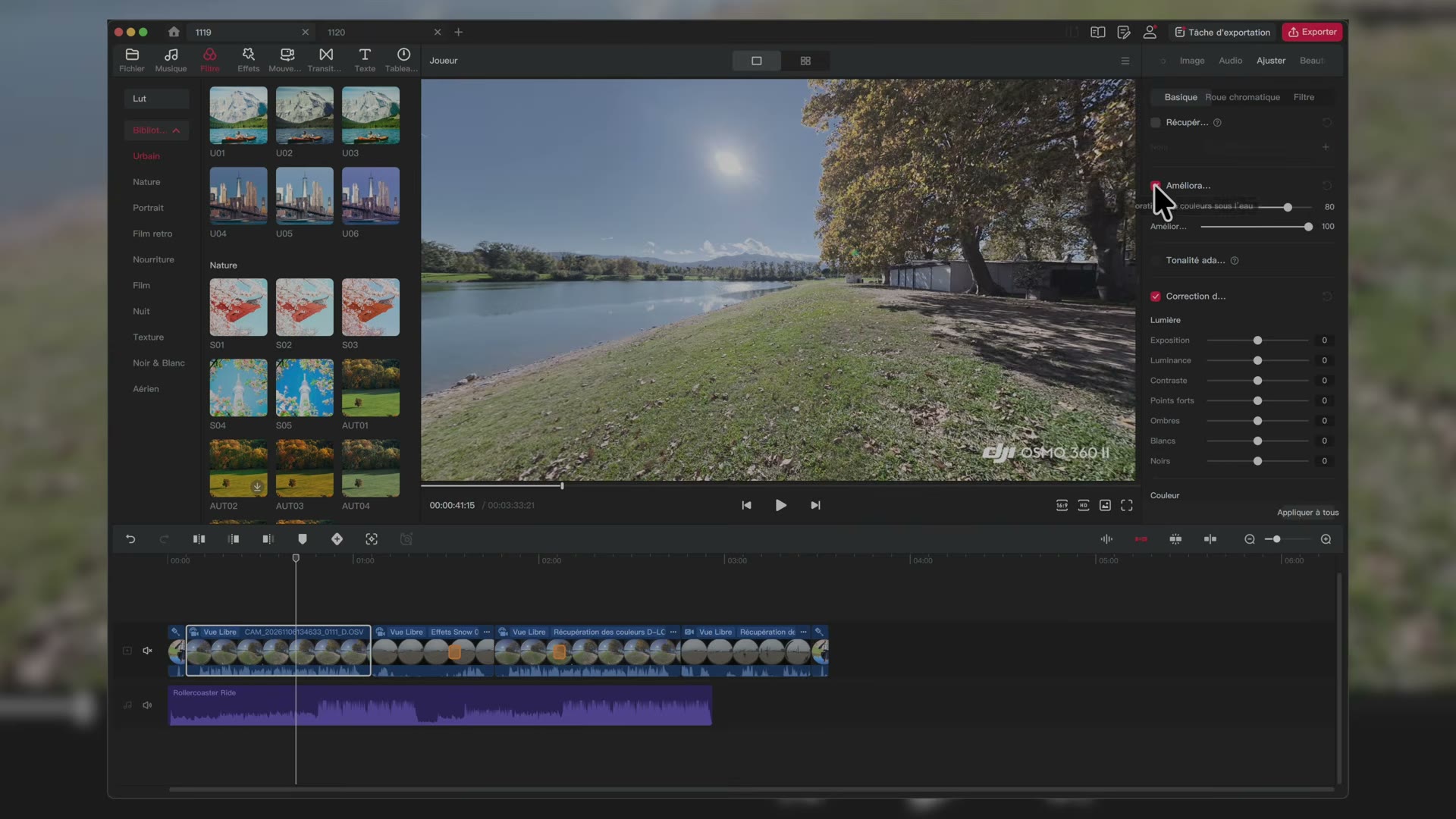
8.3 Découvrir l’interface
Une fois installé et lancé, vous découvrirez une interface très sobre et épurée, avec l’essentiel des fonctionnalités sans superflu. Elle est simple à comprendre et la navigation est enfantine.
En haut, une série d’onglets. Une fois vos fichiers déposés, vous retrouvez vos images dans ce qu’on appelle couramment le catalogue de médias. Vous pouvez décider de retoucher un seul plan pour l’exporter vers un logiciel de montage, ou bien de réaliser l’intégralité de votre montage directement ici. C’est tout à fait possible, et l’avantage, c’est que tout y est.
8.4 La bibliothèque, la timeline et les effets
Vous disposez d’une bibliothèque de morceaux de musique à utiliser librement. Une fois vos plans sélectionnés, vous les ajoutez à votre montage sur ce qu’on appelle la timeline.
Plusieurs filtres permettent de coloriser vos images, avec des presets de couleurs prédéfinis. Ce n’est pas aussi précis et poussé que sur Photoshop ou Lightroom, mais c’est suffisant pour beaucoup de créateurs. Vous trouverez aussi des effets pour recadrer ou animer vos images, ainsi que des mouvements de caméra prédéfinis.
Au final, réaliser un montage sur ce logiciel, c’est surtout faire des choix artistiques de style et de transitions. Mais attention, la mode n’est pas à en abuser.
8.5 Textes et tableau de bord
Vous pouvez également ajouter un texte, là encore à utiliser avec parcimonie pour rester sobre, sauf si vous savez exactement ce que vous faites. Activer ou non la fonction tableau de bord permet d’incruster un affichage personnalisé sur vos images, avec des indicateurs comme la vitesse, la distance parcourue ou le temps écoulé. C’est pratique pour une utilisation à moto, à vélo ou en course à pied.
8.6 Formats, angles et réglages
C’est avec tous ces outils que vous composez votre montage très simplement. Vous pouvez choisir un format horizontal, vertical ou carré, et un angle de vue que l’on peut même verrouiller grâce à des images clés. En cas de panique, l’IA peut faire ce travail à votre place, dans le logiciel comme dans l’application, pour vous proposer un montage prêt à être diffusé.
Je vous conseille de travailler de façon organisée : après le choix des plans, l’application des transitions, de la musique et des effets, vous pouvez ajuster les réglages de couleur, d’exposition et de netteté sur tous vos plans dans l’inspecteur à droite. Si vous rencontrez des difficultés, une aide en ligne, référencée par mots-clés, est accessible en haut à droite.
9. EXPORT ET PARAMETRES A RETENIR
Une fois votre montage finalisé et conforme à vos attentes, il faut l’exporter, et là, il faut faire un choix. Soit le logiciel génère un fichier normal, au format paysage ou portrait tel que vous l’aurez défini, soit un fichier qui conserve la 360° pour être visionné en immersif.
9.1 La cadence
Rappelons qu’en Europe, la cadence que nous utilisons pour diffuser est de 25 images par seconde. Inutile d’en mettre davantage, cela rendrait l’image peu naturelle au visionnage. Veillez donc à bien sélectionner 25. Bien sûr, il faudra avoir indiqué à la caméra, dans le menu, 25 ou 50, un multiple. L’avantage de tourner en 50 images par seconde, c’est que vous pourrez faire des ralentis x2 quasiment imperceptibles.
9.2 Le débit et la réduction du bruit
Pour le débit, même si l’exportation prendra plus de temps, je vous conseille la compression la plus élevée pour ne pas perdre en qualité. Quant à la réduction du bruit, activez-la uniquement si le montage comporte des images tournées dans des conditions de faible luminosité. Sinon, désactivez-la.
9.3 Le filigrane
Vous pouvez activer ou non la présence d’un petit filigrane pour ajouter le logo de la marque. Cela donne un côté plus professionnel si vous êtes dans le domaine. En revanche, ne le faites pas pour un usage familial ou un partage entre amis.
Une fois le traitement terminé, il ne reste plus qu’à envoyer le fichier à vos proches, à votre communauté, ou à le garder sur votre ordinateur ou votre smartphone.
10. CONCLUSION
En conclusion, vous l’avez compris, dans cette vidéo, j’ai essayé de vous donner les clés et quelques conseils pour ne pas avoir peur de passer à la 360°. La DJI Osmo 360 II est une caméra très aboutie, qui ne devrait pas vous décevoir. Je reste disponible en commentaires les premiers jours, comme d’habitude, pour répondre à vos questions, alors n’hésitez pas. Vous trouverez le lien vers les bons plans du moment juste en dessous de la vidéo.
Dites-moi si le retour des vidéos tutos vous plaît, si c’est une bonne idée et si vous avez des demandes pour les prochaines vidéos. D’ici là, je vous invite à regarder la vidéo complète pour voir en détail le tutoriel de l’interface de DJI Studio, et à vous abonner à la chaîne Monsieur Jesaistout, pour rejoindre une vraie communauté qui commence à s’activer sérieusement. Et si la vidéo vous a plu, un petit like me ferait très plaisir !